
JNR Tank Pro 33K: Geschmacksnamen in eindeutige Bestellzeilen für Spanien & Italien aufbereiten
Sam ·
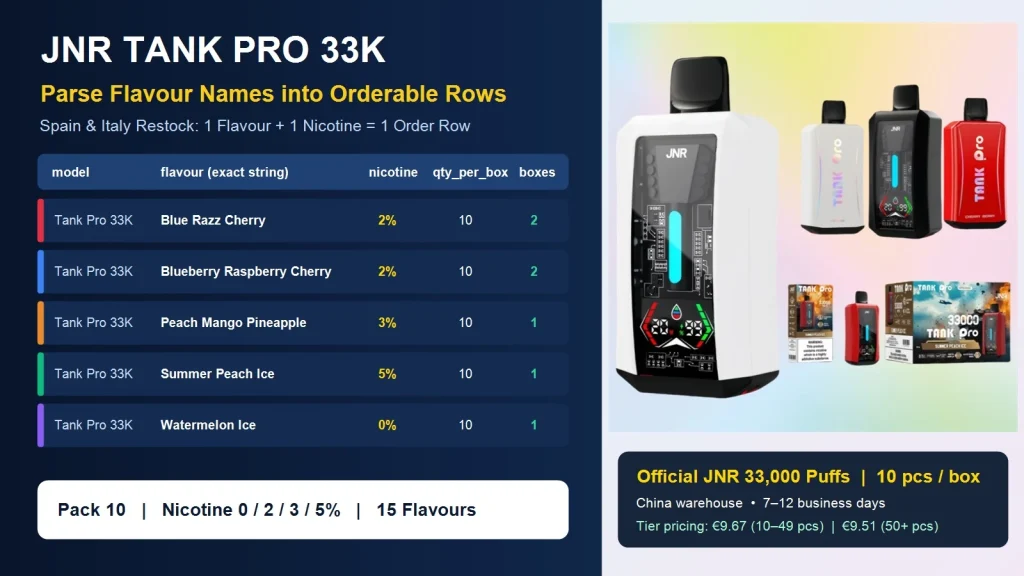
Kleinere Händler in Spanien und Italien kopieren beim Nachbestellen häufig die komplette Flavour‑Liste einer Produktseite in eine einzige WhatsApp‑Nachricht oder in eine Tabellenzelle. Beim Modell JNR Tank Pro 33K führt ein unaufbereiteter Block mit Geschmacksnamen — oder lokale Abkürzungen auf Spanisch/Italienisch — oft zu Verzögerungen, weil das Lager manuell klären muss, welche Nikotinstärke (`0%`, `2%`, `3%`, `5%`) und wie viele 10‑er‑Boxen (pack_size = 10) pro Geschmack gelten.
JNR Tank Pro 33K: Geschmacksnamen korrekt in je eine Bestellzeile zu zerlegen reduziert Rückfragen. Da das Produkt aus dem China warehouse verschickt wird (geschätzte Lieferung 7–12 business days) und in fixed increments von 10 Stück pro Box geliefert wird, gilt: 1 Katalog‑Geschmack + 1 Nikotinstärke = 1 Tabellenzeile. So kann das Lager sofort disponieren und die richtige Preisstaffel anwenden.
Verifizierte Produktspezifikationen & Bestellregeln
Bitte beachten Sie die auf der Produktseite angegebenen Grunddaten vor dem Erstellen Ihrer Bestellzeilen. Wichtige, bereits veröffentlichte Werte:
– Marke & Modell: JNR — Tank Pro 33K (33.000 puffs, 28 ml Liquid, 850 mAh Type‑C, Dual Mesh, digitales Display)
– Pack Size (qty_per_box): 10 Stück pro Karton (Mindestmenge 10, zu bestellen in Schritten von 10)
– Nikotinstärken: 0%, 2%, 3%, 5%
– Versandherkunft: China warehouse
– Geschätzte Lieferzeit: 7–12 business days nach Zielort (Spanien / Italien)
– Veröffentlichtes Preisstaffelwerk: €9,67 / Stk für 10–49 Stück (1–4 Boxen); €9,51 / Stk für 50+ Stück (5+ Boxen)
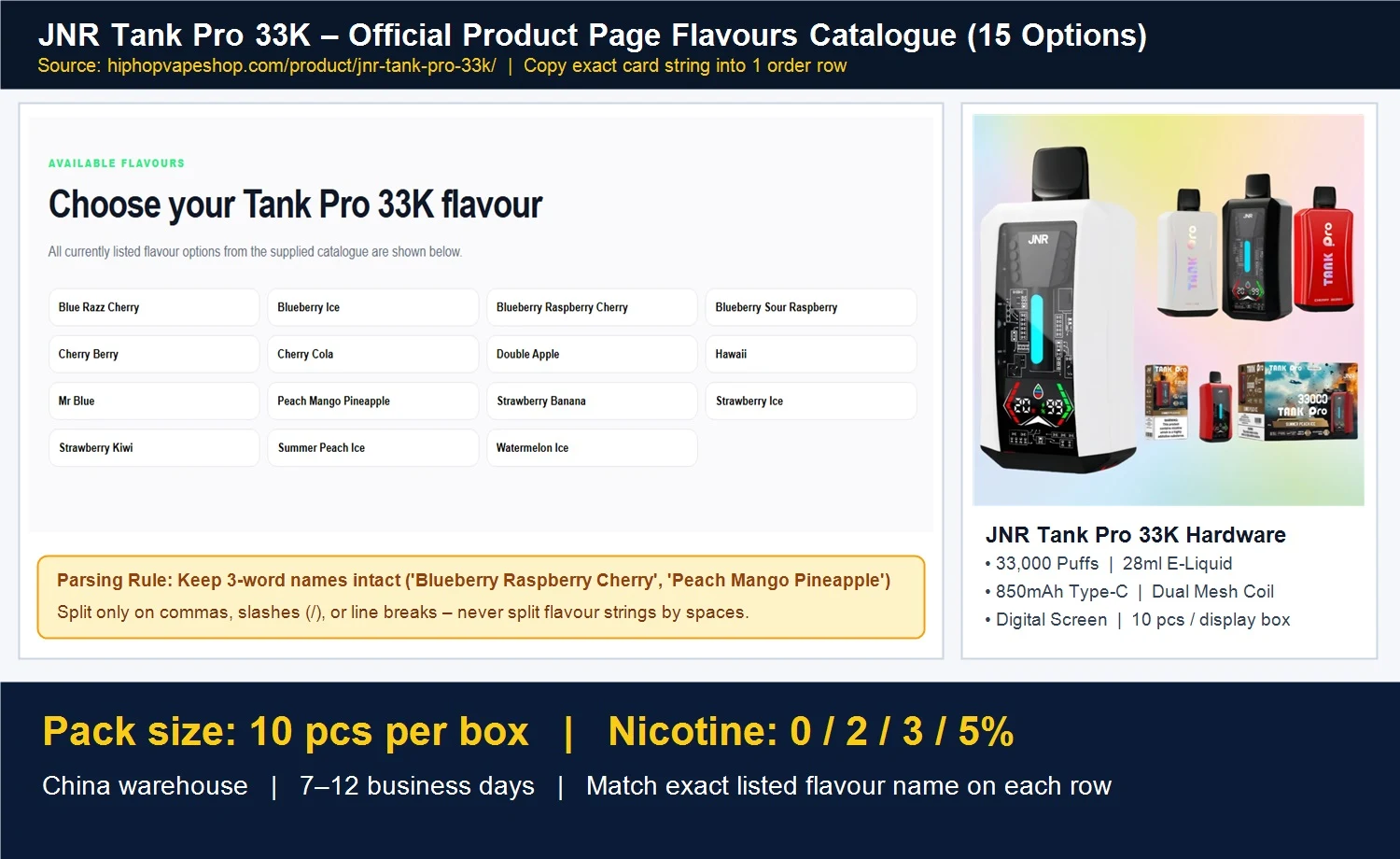
– Verfügbare Katalog‑Flavours: 15 Einzeloptionen
Warum ungeparste Flavour‑Blöcke in Spanien & Italien Verzögern
Auf der Produktseite werden die 15 Optionen sowohl im Dropdown als auch als 15 Karten gezeigt. Jeder JNR Tank Pro 33K ist mono‑flavour: ein Gerät = ein Geschmack, auch wenn der Geschmack aus zwei oder drei Worten besteht.
Häufige Fehler beim Kopieren der Flavours:
1. Accidentelles Aufsplitten nach Leerzeichen: Vier Katalog‑Einträge sind dreiteilige Fruit‑Blends (z. B. „Blueberry Raspberry Cherry“). Wird per Leerzeichen gesplittet, entstehen einzelne Begriffe („Blueberry“, „Raspberry“, „Cherry“), die keine gültige SKU‑Zeile ergeben.
2. Ambiguität durch Abkürzungen: „Blueberry Cherry“ oder nur „Cherry“ ist mehrdeutig — das Sortiment enthält mehrere Cherry/Berry‑Profile (`Blue Razz Cherry`, `Blueberry Raspberry Cherry`, `Cherry Berry`, `Cherry Cola`).
3. Lokale Übersetzungen / Mischbestellungen: Händler notieren teils auf Spanisch/Italienisch (z. B. „Fresa Kiwi“, „Mirtillo Ghiaccio“, „Pesca Mango Ananas“). Rückübersetzen auf die exakte englische Katalog‑Bezeichnung verhindert Picker‑Fehler.
Für einen Überblick zu Mengenstaffeln, Lagerauswahl und Bestellregeln in Europa siehe den Kaufratgeber auf der Shopseite.
Schritt für Schritt: Geschmacksnamen in Bestellzeilen umwandeln
Wenn ein Rohtext wie folgt ankommt:
Blue Razz Cherry, Blueberry Ice, Blueberry Raspberry Cherry, Peach Mango Pineapple, Summer Peach Ice, Watermelon Ice
lässt sich dieser in unter einer Minute zu ein‑Geschmack‑pro‑Zeile aufbereiten — mit Excel/Google Sheets oder mit Regex in einem Texteditor.
### Methode 1: Excel "Text in Spalten" & Transponieren (oder Google Sheets TEXTSPLIT)
Voraussetzung: Die Flavour‑Liste ist in einer Zelle (z. B. A1) durch Kommas, Schrägstriche oder Semikolons getrennt.
1. Standardisieren Sie zuerst die Trennzeichen: `Strg + H` → ersetzen Sie `/` oder `;` durch `,`. Wählen Sie niemals das Leerzeichen als Trennzeichen, damit dreiteilige Namen erhalten bleiben.
2. Daten → Text in Spalten → Getrennt → nur Komma auswählen → Fertig. Die Flavours stehen dann horizontal in einer Zeile.
3. Markieren → Kopieren → Zielzelle für die Spalte `flavour` markieren → Rechtsklick → Inhalte einfügen → Transponieren. Ggf. TRIM anwenden (`=TRIM(…)`) um führende Leerzeichen zu entfernen.
4. Ein‑Formel‑Alternative (Excel 365 / Google Sheets): Rohstring in H1, in C2 einfügen:
Excel 365: =TRIM(TRANSPOSE(TEXTSPLIT(H1, ",")))
Google Sheets: =ARRAYFORMULA(TRIM(TRANSPOSE(SPLIT(H1, ","))))
### Methode 2: Regex Find & Replace für CSV‑Zeilen (VS Code / Notepad++ / Sublime)
Verwandeln Sie eine durch Komma/Slash getrennte Liste in die 6‑Spalten‑CSV (`brand,model,flavour,nicotine,qty_per_box,boxes_to_order`) in zwei Schritten:
– Schritt A — Trenner in neue Zeilen umwandeln
Find: s*[,/;]s*
Replace: n
– Schritt B — Jede Flavour‑Zeile in eine komplette CSV‑Zeile einbetten (Standard: 2% Nicotin, 1 Box = 10 Stk)
Find: ^([A-Za-z][A-Za-z ]+)$
Replace: JNR,Tank Pro 33K,$1,2%,10,1
Nach Schritt B passen Sie bei Bedarf `nicotine` und `boxes_to_order` individuell an oder duplizieren Zeilen für mehrere Nikotinstärken.
Übliche Alias‑Tabelle (ES / IT → kataloggenauer englischer String)
Nutzen Sie diese Referenz, um lokale Abkürzungen auf die exakte Katalogbezeichnung zu mappen (verwenden Sie in der `flavour`‑Spalte immer die offizielle String‑Form):
| Offizieller Katalogstring | Häufige ES / IT / Kurzformen | Hinweis |
| :— | :— | :— |
| Blue Razz Cherry | Blue Razz Cereza / Lampone Blu Ciliegia / BRC | Vom Eintrag "Blueberry Raspberry Cherry" unterscheiden |
| Blueberry Ice | Arándano Ice / Mirtillo Ghiaccio / Blue Ice | Nicht als "Blue" abkürzen |
| Blueberry Raspberry Cherry | Arándano Frambuesa Cereza / Mirtillo Lampone Ciliegia / Blue Rasp Cherry | Dreiteiliger Blend — nie auf Leerzeichen splitten |
| Blueberry Sour Raspberry | Arándano Frambuesa Ácida / Mirtillo Lampone Acido / Blue Sour Razz | "Sour" klar ausweisen |
| Cherry Berry | Cereza Bayas / Ciliegia Frutti di Bosco | "Cherry" allein ist ambig |
| Cherry Cola | Cola Cereza / Ciliegia Cola | Getrennt halten |
| Double Apple | Doble Manzana / Doppia Mela / Two Apple | Shisha‑Style Apple |
| Hawaii | Hawai / Tropical Hawaii | Einwort‑String |
| Mr Blue | Mister Blue / Mr. Blue | Punkt nach "Mr" weglassen |
| Peach Mango Pineapple | Melocotón Mango Piña / Pesca Mango Ananas / PMP | Dreiteiliger Tropical‑Blend — alle drei Wörter in einer Zelle |
| Strawberry Banana | Fresa Plátano / Fragola Banana / Straw Banana | Beide Früchte erhalten |
| Strawberry Ice | Fresa Ice / Fragola Ghiaccio / Straw Ice | "Ice" angeben, nicht kürzen |
| Strawberry Kiwi | Fresa Kiwi / Fragola Kiwi | Zweiwort‑String genau übernehmen |
| Summer Peach Ice | Melocotón de Verano Ice / Pesca Estiva Ghiaccio / Peach Ice | "Summer" mitnehmen (Label‑Abgleich) |
| Watermelon Ice | Sandía Ice / Anguria Ghiaccio / Lush Ice | "Lush Ice" oder "Sandía" auf diesen Eintrag mappen |
Herunterladbare Bestell‑Zeile‑Vorlage (CSV / Spreadsheet)
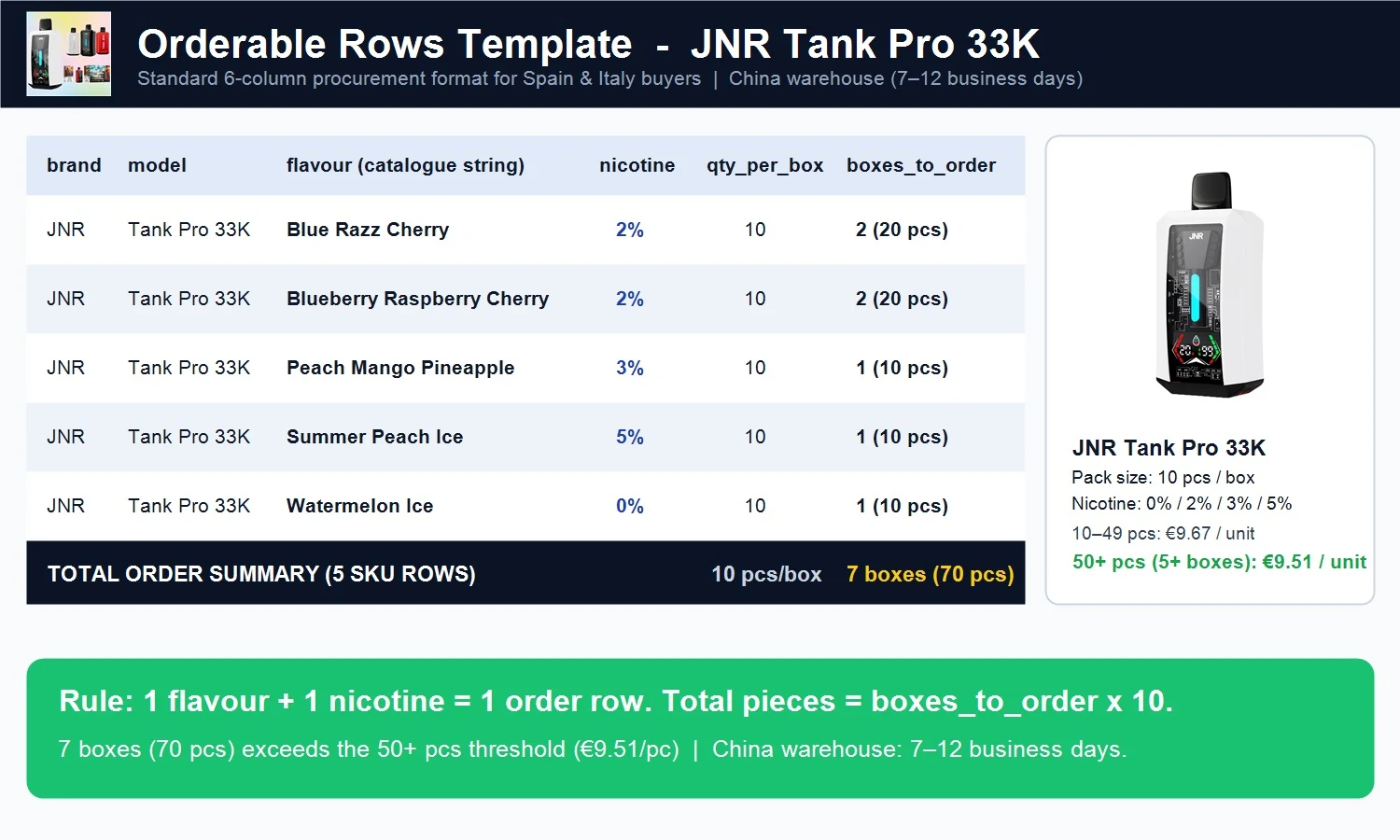
Für eine fehlerfreie Bestellung in Spanien oder Italien verwenden Sie sechs fixe Spalten: brand, model, flavour, nicotine, qty_per_box, boxes_to_order. 1 Geschmack + 1 Nikotinstärke = 1 Zeile. Gesamtstücke = boxes_to_order × 10. Ab 5 Boxen (50 Stück) gilt der bessere Stückpreis (€9,51 statt €9,67).
Speichern Sie folgenden Block als jnr-tank-pro-33k-order-rows.csv oder kopieren Sie ihn in Excel/Google Sheets (Daten → Text in Spalten → Komma):
brand,model,flavour,nicotine,qty_per_box,boxes_to_order
JNR,Tank Pro 33K,Blue Razz Cherry,2%,10,2
JNR,Tank Pro 33K,Blueberry Ice,2%,10,1
JNR,Tank Pro 33K,Blueberry Raspberry Cherry,2%,10,2
JNR,Tank Pro 33K,Blueberry Sour Raspberry,2%,10,1
JNR,Tank Pro 33K,Cherry Berry,2%,10,1
JNR,Tank Pro 33K,Cherry Cola,2%,10,1
JNR,Tank Pro 33K,Double Apple,2%,10,1
JNR,Tank Pro 33K,Hawaii,2%,10,1
JNR,Tank Pro 33K,Mr Blue,2%,10,1
JNR,Tank Pro 33K,Peach Mango Pineapple,3%,10,1
JNR,Tank Pro 33K,Strawberry Banana,2%,10,1
JNR,Tank Pro 33K,Strawberry Ice,2%,10,1
JNR,Tank Pro 33K,Strawberry Kiwi,2%,10,1
JNR,Tank Pro 33K,Summer Peach Ice,5%,10,1
JNR,Tank Pro 33K,Watermelon Ice,0%,10,1
Praxistipp
Wenn Sie eine WhatsApp‑Liste erhalten: zuerst alle Trennzeichen vereinheitlichen (Komma), dann per Texteditor Zeilen erzeugen (Regex Schritt A) und erst danach in Excel mit der CSV‑Vorlage zusammenführen. So minimieren Sie Rückfragen und sichern sich ggf. die günstigere Preisstufe bei 50+ Stück.